Úlitmas notícias

quinta-feira, 3 de agosto de 2017

16:43

Seminário sobre Rádio comunitária e a convergência digital

Nos dias 25 a 27 de setembro o Estado da Paraíba sediará o Seminário Nacional sobre Rádios comunitárias e a convergência digital.

Já estão confirmadas 15 diretores estaduais da ABRAÇO BRASIL, além de representantes da CUT Nacional, representantes de outras organizações que também estão pautando o tema da democratização da comunicação. A organização do evento espera contar com mais de 50 emissoras comunitárias de todo o país.

Representantes da ABRAÇO POTIGUAR estão se organizando para participar do evento de suma importância para o momento em que as rádios AMs estão chegando para a Frequência Modulada.

O evento será realizado pela Abraço Nacional e Abraço Paraíba e contará com apoio do Centro Popular de Cultura e Comunicação (CPCC), através da Rádio Comunitária Voz Popular e do Ponto de Cultura Voz da Periferia da Comunidade São Rafael, INCUBES da UFPB, Rádio Lagoa FM e prefeitura de Lagoa de Dentro, IFPB e será realizado no Centro Padre Juarez Benício (CEJUBE) em Gramame, através da da parceria com a Secretaria de Executiva de Segurança Alimentar e Economia Solidária da Paraíba (SESAES-PB).

O evento terá seus principais momentos transmitidos AO VIVO, pelo site da ABRAÇO PARAÍBA e outras emissoras participantes.

quarta-feira, 19 de julho de 2017

segunda-feira, 17 de julho de 2017

16:31

Programas gratuitos para sua rádio

Um das grandes causas da queda de audiência de uma emissora é a falta de conteúdos na grade de programação.


Diversas rádios comunitárias encontram-se com  horários vagos por falta de comunicadores. Isso faz com que a rádio perca audiência pois os ouvintes gostam de interação. Atualmente exitem muitas produtoras de conteúdos para rádio que ofertam excelentes programas onde o comunicador interage com os ouvintes, mesmo que sejam gravados.

Sugerimos aqui os programas produzidos pela Rádio Estúdio Brasil que oferece  Programas de Áudio produzidos, gravados e editados para mais de 1.200 emissoras de Rádio no Brasil e alguns lugares do Mundo. São diversos programas com conteúdos jornalístico, dicas diversas e muita música. Existem programas diários e semanais com duração de 01 ou 2 horas. Todos os programas são gratuitos.

Clique Aqui e confira os programas disponíveis
Clique Aqui e faça o cadastro para receber os programas.
Alguns programas podem conter comercial.

Também indicamos dois programas gratuitos da produtora Mundo da Voz.
A hora do maluco, com músicas de Raul Seixas.
Rock N Road, com o melhor do Rock nacional e internacional.

domingo, 16 de julho de 2017

14:42

Utilizando o Tapinradio para retransmitir outra rádio

Para quem precisa realizar retransmissão de outra rádio o Tapinradio poderá ser muito útil.

Baixe o Tapinradio AQUI
O Tapinradio é um reprodutor e gravador de rádio online e poderá ser utilizado para no momento em que precisamos receber o áudio de outra emissora e retransmitir o mesmo sem a necessidade de está com o site da rádio (fonte) aberta. O programa é muito leve e permite ainda a gravação do que é reproduzido. Veja com utilizar.
1. Clique em Arquivo >> Abrir URL.

2. Insira o código URL do Streaming (áudio) a ser reproduzido.

3. Ao clicar em OK o Tapinradio deverá reproduzir o áudio da rádio. 
4. Em seguida faça algumas alterações para um melhor funcionamento do Tapinradio. Clique em Configurações >> Preferências.

5. Na janela que abre marque os itens que seguem abaixo ou da maneira que preferir.
Se você configurou como sugerimos, ao fechar o Tapinradio ele ficará ativo na barra de tarefas, ao clicar com o botão direto do mause sobre o ícone que fica na barra de tarefas o Tapinradio fica mudo. Para ativar basta clicar novamente.

Para gravar o que está sendo reproduzido basta clicar no botão Gravar.

segunda-feira, 3 de julho de 2017

14:30

Configuração do Censura Digital

Nas rádios comerciais ou comunitárias legalizadas, a ANATEL (Agência Nacional de Telecomunicações) exige a gravação da CENSURA, ou seja, de tudo que foi veiculado pela emissora num período de 30 dias. Antigamente, utilizava-se meios antiquados para isso, como fitas magnéticas ou cassetes. Hoje, a tecnologia permite o uso do próprio computador para gravar, em pequenos arquivos de áudio e de baixa qualidade para uma maior armazenagem.

CENSURA DIGITAL
É o mais querido das emissoras, apresenta boa flexibilidade para configuração de canais de entrada, qualidade de áudio, etc. O Censura Digital é um software encarregado por fazer a gravação de todo conteúdo irradiado, com ele o usuário poderá acompanhar e manter armazenado tudo o que já foi ao “AR”.

Para configurá-lo corretamente o usuário, após efetuar a instalação do software em um computador, entrará na pasta “Censura” (criada por padrão na unidade C:), onde ficarão contidos os arquivos de configuração e de utilização do software.

Conteúdo da Pasta Censura

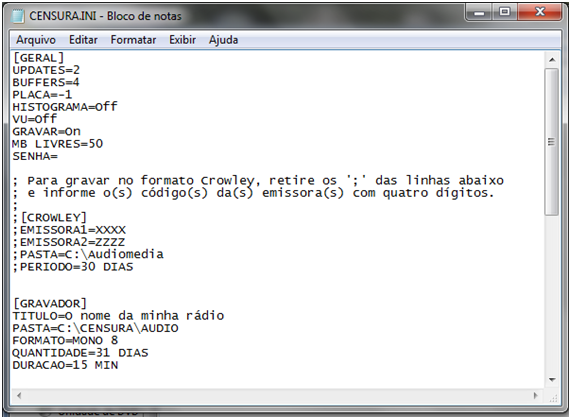
O arquivo de configuração do Censura é o “Censura.ini”, com ele o usuário poderá realizar vários tipos de alterações na configuração do programa.
A pasta “Audio” é onde ficarão contidos por padrão os áudios do programa (esse caminho inclusive pode ser alterado nas configurações do censura.ini).
A pasta “LOG” é a pasta responsável por guardar informações de toda ação ocorrida no software em tempo de execução.
O arquivo “Leiame.txt” contém informações importantes sobre a qualidade do som na gravação e o tamanho de espaço em disco a ser ocupado por cada tipo de nível de qualidade além de muitas outras informações referentes ao censura.
Para configurar o Censura Digital o usuário deverá definir no painel de controle – dispositivos de áudio a placa de áudio e a entrada padrão para utilização na gravação do áudio provindo do console. 

Configurando o censura

Placa – Quando for definida uma placa de gravação no Windows como padrão, esse campo deverá ser preenchido com o valor -1.


Histograma – “Off “ é o valor que define que o histograma não será visualizado após inicializar o censura, caso queira que o Histograma seja sempre visualizado ao inicializar o programa, preencha esse campo com “On”.


VU – “Off “ é o valor que define que o VU não será visualizado após inicializar o censura, caso queira que o VU seja sempre visualizado ao inicializar o programa, preencha esse campo com “On”.


Gravar – Caso não deseja inicializar o software gravando, defina o valor desse campo como “Off”, por padrão e para a real utilização do Censura Digital, esse valor deve ser preenchido como “On”.


MB Livres – Deve ser usado apenas para reservar um espaço em disco mínimo (Por exemplo, 20 MB), para que o sistema continue a funcionar, apagando gravações mais antigas automaticamente, caso não se tenha espaço suficiente para o total desejado em 'QUANTIDADE'.


Senha – O campo deverá ser preenchido com caracteres numéricos ou alfanuméricos aos quais servirão de senha ao solicitar-se a saída ou o fechamento do software.


Titulo – Preenchendo esse campo- ao executar o programa- o título será definido na tela do Histograma.


Pasta – Será preenchido com o caminho ao qual o usuário deseja salvar os áudios gravados pelo censura, por padrão esse campo é preenchido com o caminho de instalação do censura.
Ex: PASTA=C:\Censura\Áudio.


Formato – Pode ser utilizado formatos de Mono 0 a mono 12 e Stereo 0 a Stereo 18, sendo que cada nível de formato deverá melhorar a qualidade, mas também aumentará o tamanho do arquivo de gravação (para maiores informações leia o arquivo leia-me.txt, contido dentro da pasta Censura).


Quantidade – O Censura por padrão define o valor de 31 dias, ao qual após o trigésimo primeiro dia começará a substituir os arquivos gravados do mês anterior pelo mês atual, caso o usuário deseje manter os arquivos do mês anterior, ele poderá aumentar o valor desse campo para uma quantidade desejada, com isso ele armazenará mais arquivos.


Duração – Define o tempo de duração de cada arquivo de áudio, sendo que o arquivo sendo gravado em execução só poderá ser ouvido após o fechamento do programa, podemos então definir um valor entre 1  a 60 minutos, definindo que quanto for maior o tempo de duração de cada arquivo, maior será a espera para a escuta do mesmo.

Definida as configurações e executado o Censura.exe contido dentro da pasta Censura, o seu Censura já estará gravando toda a sua programação.

sábado, 1 de julho de 2017

20:48

Pronatec oferta cursos para quem faz rádio

O PRONATEC (Programa Nacional de Acesso ao Ensino Técnico e Emprego) está com inscrições abetas para 70 cursos de Formação Inicial Continuada e todos eles são na modalidade de Ensino a Distância - EaD.

Dentre os cursos estão alguns que podem ser utilizados no meio radiofônico tendo em vista a grande abrangência do nosso amigo rádio. Dentre os 70 cursos destacamos esses que podem ser aproveitados no rádio:

Editor de Projeto Visual Gráfico
Editor de Vídeo
Fotógrafo
Inglês Básico
Locutor-Apresentador-Animador
Operador de Câmera
Operador de Computador
Operador de Editoração Eletrônica
Sonoplasta

>>> Clique AQUI e garanta já sua inscrição <<<

As inscrições seguem até o dia 5 de julho de 2017 e as aulas estão previstas para ter início no dia 12 de julho com término previsto para 12 de dezembro. Os curso tem carga horária de 160 a 200 horas e são certificados.


terça-feira, 27 de junho de 2017

23:33

Utilizando o PlayIt Recorder para gravação de Censura

Existem poucos softwares que cumprem bem o trabalho de Gravação de Censura digital. A maioria deles são pagos e muito caros, ainda mais para uma rádio comunitária.

A Lei 4.117/62 assim institui em seu artigo 71: “Toda irradiação será gravada e mantida em arquivo durante as 24 (vinte e quatro) horas subsequentes ao encerramento dos trabalhos diários da emissora”. Imagine só se acontece um debate na sua emissora e algum dos participantes se sente ofendido e te pede a gravação? Pois é, por isso o PlayIt pode te ajudar. O PlayIt Recorder que é gratuito e fácil de usar.

O Funcionamento do software é simples, mas antes de usar será necessário efetuar o cadastro no site da PlayIt Software.
Você pode agendar horários específicos para gravar, várias configurações são possíveis, nomeie toda sua programação por data e hora e grave somente o programa desejado. Tudo fica separado por nomes e horários.
Aqui você pode escolher a origem do áudio da gravação, a localização dos arquivos assim como nome, mês, data, etc... Sempre prefira qualidade menor para que varias horas de gravação possam caber no HD (disco rígido) do seu computador. Abaixo você pode ainda escolher quantos dias manter as gravações, eu escolhi 30 dias ou quando somente restar 5% de HD livre, mas fica a critério seu e da lei.

Clique para baixar "Download Principal"
Clique para baixar "Download Alternativo".

Tamanho: 52 MB
Sistema: Windows
Licença: Gratuito
Atualização: 12/10/2016

domingo, 25 de junho de 2017

23:51

Playlist - Comprovante de irradiação

Através do Comercial Playlist é possível retirar comprovantes de irradiação de todo o conteúdo comercial que foi veiculado por sua rádio. Dessa forma, o usuário poderá imprimir o comprovante exibindo inclusive os dados preenchidos no cadastro do cliente, que poderão conter uma grande gama de informações relacionadas ao cliente. Para criar um comprovante de irradiação, faça o seguinte:

1º Selecione o cliente desejado, acessando o painel “Clientes” e selecionando o nome do cliente desejado.

2º Selecione agora o contrato desejado no painel de “Contratos”, logo após, clique com o botão direito por sobre o contrato e escolha a opção “Comprovante de irradiação”.

3º Uma tela com informações sobre o período do comprovante será visualizada, nela você especificará o início e o fim do período do contrato, a faixa de horário determinada e se você deseja separar por mídia (opção a ser usada quando for associado mais de um áudio a um mesmo contrato).

4º A tela exibindo o comprovante de irradiação será exibida, nela será possível visualizar todas as inserções que foram veiculadas, especificando dia, horários e quantidade de inserções por dia.