A FM Boa Saúde visitou mais uma emissora afiliada a Abraço Potiguar. Nesta vez esteve na cidade de Macaíba e chegou bem na hora do Mução. Veja o vídeo.

quarta-feira, 19 de julho de 2017
segunda-feira, 17 de julho de 2017
Programas gratuitos para sua rádio
Um das grandes causas da queda de audiência de uma emissora é a falta de conteúdos na grade de programação.

Diversas rádios comunitárias encontram-se com horários vagos por falta de comunicadores. Isso faz com que a rádio perca audiência pois os ouvintes gostam de interação. Atualmente exitem muitas produtoras de conteúdos para rádio que ofertam excelentes programas onde o comunicador interage com os ouvintes, mesmo que sejam gravados.
Sugerimos aqui os programas produzidos pela Rádio Estúdio Brasil que oferece Programas de Áudio produzidos, gravados e editados para mais de 1.200 emissoras de Rádio no Brasil e alguns lugares do Mundo. São diversos programas com conteúdos jornalístico, dicas diversas e muita música. Existem programas diários e semanais com duração de 01 ou 2 horas. Todos os programas são gratuitos.
Clique Aqui e confira os programas disponíveis
Clique Aqui e faça o cadastro para receber os programas.
Alguns programas podem conter comercial.
Também indicamos dois programas gratuitos da produtora Mundo da Voz.
A hora do maluco, com músicas de Raul Seixas.
Rock N Road, com o melhor do Rock nacional e internacional.
domingo, 16 de julho de 2017
Utilizando o Tapinradio para retransmitir outra rádio
Para quem precisa realizar retransmissão de outra rádio o Tapinradio poderá ser muito útil.

Baixe o Tapinradio AQUI
O Tapinradio é um reprodutor e gravador de rádio online e poderá ser utilizado para no momento em que precisamos receber o áudio de outra emissora e retransmitir o mesmo sem a necessidade de está com o site da rádio (fonte) aberta. O programa é muito leve e permite ainda a gravação do que é reproduzido. Veja com utilizar.
1. Clique em Arquivo >> Abrir URL.

2. Insira o código URL do Streaming (áudio) a ser reproduzido.

3. Ao clicar em OK o Tapinradio deverá reproduzir o áudio da rádio.


5. Na janela que abre marque os itens que seguem abaixo ou da maneira que preferir.

Se você configurou como sugerimos, ao fechar o Tapinradio ele ficará ativo na barra de tarefas, ao clicar com o botão direto do mause sobre o ícone que fica na barra de tarefas o Tapinradio fica mudo. Para ativar basta clicar novamente.
Para gravar o que está sendo reproduzido basta clicar no botão Gravar.


Para gravar o que está sendo reproduzido basta clicar no botão Gravar.


segunda-feira, 3 de julho de 2017
Configuração do Censura Digital
Nas rádios comerciais ou comunitárias legalizadas, a ANATEL
(Agência Nacional de Telecomunicações) exige a gravação da CENSURA, ou seja, de
tudo que foi veiculado pela emissora num período de 30 dias. Antigamente,
utilizava-se meios antiquados para isso, como fitas magnéticas ou cassetes.
Hoje, a tecnologia permite o uso do próprio computador para gravar, em pequenos
arquivos de áudio e de baixa qualidade para uma maior armazenagem.
CENSURA DIGITAL
É o mais querido das emissoras, apresenta boa flexibilidade para configuração de canais de entrada, qualidade de áudio, etc. O Censura Digital é um software encarregado por fazer a gravação de todo conteúdo irradiado, com ele o usuário poderá acompanhar e manter armazenado tudo o que já foi ao “AR”.
Para configurá-lo corretamente o usuário, após efetuar a instalação do software em um computador, entrará na pasta “Censura” (criada por padrão na unidade C:), onde ficarão contidos os arquivos de configuração e de utilização do software.

Conteúdo da Pasta Censura
O arquivo de configuração do Censura é o “Censura.ini”, com ele o usuário poderá realizar vários tipos de alterações na configuração do programa.
A pasta “Audio” é onde ficarão contidos por padrão os áudios do programa (esse caminho inclusive pode ser alterado nas configurações do censura.ini).
A pasta “LOG” é a pasta responsável por guardar informações de toda ação ocorrida no software em tempo de execução.
O arquivo “Leiame.txt” contém informações importantes sobre a qualidade do som na gravação e o tamanho de espaço em disco a ser ocupado por cada tipo de nível de qualidade além de muitas outras informações referentes ao censura.
 Para configurar o Censura Digital o usuário deverá definir no painel de controle – dispositivos de áudio a placa de áudio e a entrada padrão para utilização na gravação do áudio provindo do console.
Configurando o censura

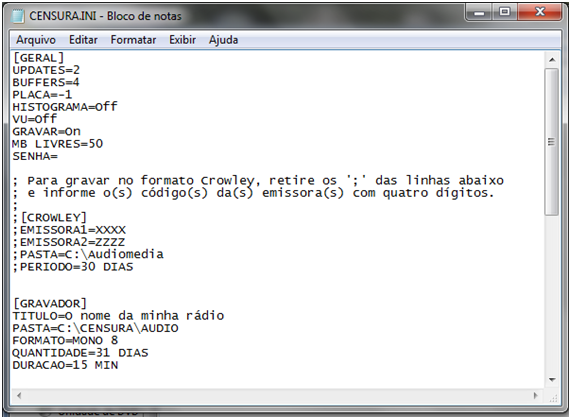
Placa – Quando for definida uma placa de gravação no Windows como padrão, esse campo deverá ser preenchido com o valor -1.
Histograma – “Off “ é o valor que define que o histograma não será visualizado após inicializar o censura, caso queira que o Histograma seja sempre visualizado ao inicializar o programa, preencha esse campo com “On”.
VU – “Off “ é o valor que define que o VU não será visualizado após inicializar o censura, caso queira que o VU seja sempre visualizado ao inicializar o programa, preencha esse campo com “On”.
Gravar – Caso não deseja inicializar o software gravando, defina o valor desse campo como “Off”, por padrão e para a real utilização do Censura Digital, esse valor deve ser preenchido como “On”.
MB Livres – Deve ser usado apenas para reservar um espaço em disco mínimo (Por exemplo, 20 MB), para que o sistema continue a funcionar, apagando gravações mais antigas automaticamente, caso não se tenha espaço suficiente para o total desejado em 'QUANTIDADE'.
Senha – O campo deverá ser preenchido com caracteres numéricos ou alfanuméricos aos quais servirão de senha ao solicitar-se a saída ou o fechamento do software.
Titulo – Preenchendo esse campo- ao executar o programa- o título será definido na tela do Histograma.
Pasta – Será preenchido com o caminho ao qual o usuário deseja salvar os áudios gravados pelo censura, por padrão esse campo é preenchido com o caminho de instalação do censura.
Ex: PASTA=C:\Censura\Áudio.
Formato – Pode ser utilizado formatos de Mono 0 a mono 12 e Stereo 0 a Stereo 18, sendo que cada nível de formato deverá melhorar a qualidade, mas também aumentará o tamanho do arquivo de gravação (para maiores informações leia o arquivo leia-me.txt, contido dentro da pasta Censura).
Quantidade – O Censura por padrão define o valor de 31 dias, ao qual após o trigésimo primeiro dia começará a substituir os arquivos gravados do mês anterior pelo mês atual, caso o usuário deseje manter os arquivos do mês anterior, ele poderá aumentar o valor desse campo para uma quantidade desejada, com isso ele armazenará mais arquivos.
Duração – Define o tempo de duração de cada arquivo de áudio, sendo que o arquivo sendo gravado em execução só poderá ser ouvido após o fechamento do programa, podemos então definir um valor entre 1 a 60 minutos, definindo que quanto for maior o tempo de duração de cada arquivo, maior será a espera para a escuta do mesmo.

Definida as configurações e executado o Censura.exe contido dentro da pasta Censura, o seu Censura já estará gravando toda a sua programação.
Para configurá-lo corretamente o usuário, após efetuar a instalação do software em um computador, entrará na pasta “Censura” (criada por padrão na unidade C:), onde ficarão contidos os arquivos de configuração e de utilização do software.

Conteúdo da Pasta Censura
O arquivo de configuração do Censura é o “Censura.ini”, com ele o usuário poderá realizar vários tipos de alterações na configuração do programa.
A pasta “Audio” é onde ficarão contidos por padrão os áudios do programa (esse caminho inclusive pode ser alterado nas configurações do censura.ini).
A pasta “LOG” é a pasta responsável por guardar informações de toda ação ocorrida no software em tempo de execução.
O arquivo “Leiame.txt” contém informações importantes sobre a qualidade do som na gravação e o tamanho de espaço em disco a ser ocupado por cada tipo de nível de qualidade além de muitas outras informações referentes ao censura.

Configurando o censura
Placa – Quando for definida uma placa de gravação no Windows como padrão, esse campo deverá ser preenchido com o valor -1.
Histograma – “Off “ é o valor que define que o histograma não será visualizado após inicializar o censura, caso queira que o Histograma seja sempre visualizado ao inicializar o programa, preencha esse campo com “On”.
VU – “Off “ é o valor que define que o VU não será visualizado após inicializar o censura, caso queira que o VU seja sempre visualizado ao inicializar o programa, preencha esse campo com “On”.
Gravar – Caso não deseja inicializar o software gravando, defina o valor desse campo como “Off”, por padrão e para a real utilização do Censura Digital, esse valor deve ser preenchido como “On”.
MB Livres – Deve ser usado apenas para reservar um espaço em disco mínimo (Por exemplo, 20 MB), para que o sistema continue a funcionar, apagando gravações mais antigas automaticamente, caso não se tenha espaço suficiente para o total desejado em 'QUANTIDADE'.
Senha – O campo deverá ser preenchido com caracteres numéricos ou alfanuméricos aos quais servirão de senha ao solicitar-se a saída ou o fechamento do software.
Titulo – Preenchendo esse campo- ao executar o programa- o título será definido na tela do Histograma.
Pasta – Será preenchido com o caminho ao qual o usuário deseja salvar os áudios gravados pelo censura, por padrão esse campo é preenchido com o caminho de instalação do censura.
Ex: PASTA=C:\Censura\Áudio.
Formato – Pode ser utilizado formatos de Mono 0 a mono 12 e Stereo 0 a Stereo 18, sendo que cada nível de formato deverá melhorar a qualidade, mas também aumentará o tamanho do arquivo de gravação (para maiores informações leia o arquivo leia-me.txt, contido dentro da pasta Censura).
Quantidade – O Censura por padrão define o valor de 31 dias, ao qual após o trigésimo primeiro dia começará a substituir os arquivos gravados do mês anterior pelo mês atual, caso o usuário deseje manter os arquivos do mês anterior, ele poderá aumentar o valor desse campo para uma quantidade desejada, com isso ele armazenará mais arquivos.
Duração – Define o tempo de duração de cada arquivo de áudio, sendo que o arquivo sendo gravado em execução só poderá ser ouvido após o fechamento do programa, podemos então definir um valor entre 1 a 60 minutos, definindo que quanto for maior o tempo de duração de cada arquivo, maior será a espera para a escuta do mesmo.

Definida as configurações e executado o Censura.exe contido dentro da pasta Censura, o seu Censura já estará gravando toda a sua programação.
sábado, 1 de julho de 2017
Pronatec oferta cursos para quem faz rádio
O PRONATEC (Programa Nacional de Acesso ao Ensino Técnico e Emprego) está com inscrições abetas para 70 cursos de Formação Inicial Continuada e todos eles são na modalidade de Ensino a Distância - EaD.

Dentre os cursos estão alguns que podem ser utilizados no meio radiofônico tendo em vista a grande abrangência do nosso amigo rádio. Dentre os 70 cursos destacamos esses que podem ser aproveitados no rádio:
Editor de Projeto Visual Gráfico
Editor de Vídeo
Fotógrafo
Inglês Básico
Locutor-Apresentador-Animador
Operador de Câmera
Operador de Computador
Operador de Editoração Eletrônica
Sonoplasta
Editor de Vídeo
Fotógrafo
Inglês Básico
Locutor-Apresentador-Animador
Operador de Câmera
Operador de Computador
Operador de Editoração Eletrônica
Sonoplasta
>>> Clique AQUI e garanta já sua inscrição <<<
As inscrições seguem até o dia 5 de julho de 2017 e as aulas estão previstas para ter início no dia 12 de julho com término previsto para 12 de dezembro. Os curso tem carga horária de 160 a 200 horas e são certificados.